

Tag: Généalogie
Le panneau de contrôle dans Webtrees
Etude du panneau de contrôle de Webtrees
Rappel sur les privilèges
Dans cet article, je vous propose de voir en détails les différents paramètres pour configurer correctement votre arbre généalogique Webtrees. Pour rappel, Webtrees est le logiciel de généalogie fournit aux membres de notre association pour leur permettre de saisir et de diffuser leur arbre généalogique sur notre site internet. Ce logiciel permet une saisie collaborative, c'est-à-dire que plusieurs membres peuvent participer à la saisie d'un arbre.
La participation à cette collaboration est différente selon les droits alloués à un collaborateur.
Quels sont les droits et privilèges que peut avoir un membre? - Dans l'ordre :
- Visiteur : Tout le monde a ce rôle, y compris les visiteurs du site et les moteurs de recherche.
- Membre : Ce rôle a toutes les autorisations du rôle de visiteur, ainsi que tout accès supplémentaire accordé par la configuration de l’arbre généalogique.
- Editeur : Ce rôle a toutes les autorisations du rôle de membre, plus l’autorisation d’ajouter / modifier / supprimer des données. Tout changement devra être examiné par un modérateur, sauf si pour l’utilisateur l’option « accepter automatiquement les modifications » est activée.
- Modérateur : Ce rôle a toutes les autorisations du rôle d’éditeur, ainsi que celles d’accepter ou de refuser les modifications apportées par d’autres utilisateurs.
- Gestionnaire : Ce rôle a toutes les autorisations du rôle de modérateur, plus l’accès à la configuration de l’arbre généalogique, plus l’autorisation de modifier les paramètres et la configuration d’un arbre généalogique.
C'est ce role que nous étudions dans cet article. - Administrateur : Ce rôle a toutes les autorisations du rôle du modérateur, plus l’accès à la configuration de l’arbre généalogique, plus l’autorisation de modifier les paramètres et la configuration d’un arbre généalogique.
C'est le role du webmaster.
C'est le webmaster qui défini les droits de chacun lors de son inscription sur le site.
Tous les roles, à l'exception de l'administrateur qui gère l'ensemble du site et donc des arbres, peuvent être attribués pour un arbre ou pour plusieurs arbres. De même plusieurs personnes peuvent avoir les mêmes droits pour un seul arbre.
Donc : tous les membres autorisés à mettre leur généalogie sur le site de l'association possèdent les droits de "gestionnaire" de l'arbre. Pour accéder au panneau de contrôle vous devez donc :
- Etre connecté sur le volet "Généalogie" avec les droits de "gestionnaire"
- Vous positionner sur l'arbre dont vous avez la gestion. IMPORTANT
- Cliquer sur "Panneau de contrôle" visible dans le menu "Mes pages". Si vous ne voyez pas ce menu, soit vous n'êtes pas connecté, soit vous n'êtes pas sur votre arbre.

Ceci vous ouvre le panneau de contrôle :

Si vous êtes gestionnaire de plusieurs arbres, vous aurez un affichage comme ceci pour chaque arbre.
Nous allons maintenant détailler toutes ces fonctions dans l'ordre d'affichage.
Arbre généalogique
- Accueil : retour sur la page d'accueil de votre arbre.
- Préférences : C'est la page principale de gestion de l'arbre, nous allons décrire les principaux paramètres modifiables dans l'ordre :
- Le nom de l'arbre
- L'individu par défaut, qui servira, entre autres choses à spécifier l'individu racine pour la numérotation "Sosa".
- Les peronnes pouvant télécharger des fichiers médias. (membres, gestionnaire ou personne)
- Affichage ou non des dates estimées pour la naissance et le décès au lieu de les laisser vides pour les graphiques et les listes concernant les individus dont les dates ne sont pas connues.
- Afficher ou non la date et l'heure de la dernière mise à jour.
- Affichage de l’âge des parents à côté de la date de naissance pour les diagrammes.
- Choix de plusieurs évènements à afficher dans les diagrammes.
- Choix des évènements à afficher dans les pages individuelles.
- Modification des préférences pour les individus, les familles et les sources.
- D'autres paramètres passés ici sous silence ne devraient pas être modifiés.
- N'oubliez pas d'enregistrer vos choix en cliquant sur le bouton correspondant.
- Confidentialité : C'est ici que vous allez pouvoir cibler les personnes qui peuvent votre arbre : par défaut = en gras.
- Afficher l’arbre généalogique : visiteurs / membres
- Afficher les individus décédés : visiteurs / membres
- Âge maximal d’une personne : en principe 120 ans
- Afficher les individus vivants : visiteurs / membres
- Afficher les noms des individus privés : visiteurs / membres / gestionnaire
Cette option affichera les noms (mais sans détails) des individus privés. Les individus sont privés s’ils sont encore vivants ou si une restriction de confidentialité a été ajoutée à leur fiche individuelle. Ajouter une restriction de confidentialité à un nom spécifique pour le masquer. - Afficher les relations privées : visiteurs ou masquer à tout le monde
- NOTA : N'oubliez pas d'enregistrer avant de quitter cette page.
- Correction des données : à manier ave précaution!
Parmis les options les plus intéressantes nous avons :- La correction des noms avec barres obliques "/" et espaces
- La mise à jour des noms de lieux
- La fonction "recherche / remplacer"
Données généalogiques
- La recherche des doublons : à manier avec précaution et s'assurer que l'on a une sauvegarde du gedcom.
- Fusionner des enregistrements entre eux.
- Recherche d'éventuelles erreurs avec la possibilité de les masquer.
- Trouver des individus non apparentés, donc les individus isolés.
- Voir le journal des modifications. Intéressant si l'on travaille à plusieurs.
Ajouter des enregistrements isolés
- Individus
- Source
- Dépôt d'archives
- Un objet média
Fichier gedcom
- Export : permet d'avoir une sauvegarde de son fichier au format "gedcom"
- Import : permet d'importer un fichier gedcom depuis votre PC (par ex: issue de votre logiciel de généalogie)
ATTENTION : dans ce cas le nouveau fichier efface le ficher existant.
Toutes les explications sont sur la page d'import.
C'est tout pour le panneau de contrôle. Vous pouvez me laisser un message en cas de souci aec celui-ci.
Le prochain article traitera de la personnalisation de la page d'accueil de votre arbre et de "Ma page"
Les diagrammes dans webtrees
Nous verrons dans cet article, quelques diagrammes que vous pouvez obtenir pour votre arbre
Webtrees est le logiciel de généalogie fournit aux membres de notre association pour leur permettre de saisir et de diffuser leur arbre généalogique sur notre site internet.
Nous allons étudier aujourd'hui les différents diagrammes qui peuvent être utilisés pour vous aider dans la gestion de votre arbre. Nous trouvons dans le menu "Diagrammes":
- Les statistiques
Ces statistiques sont très complètes: ci-dessous un aperçu de la première partie: Plusieurs onglets vous permettent de cibler les individus, les familles ou autres, ce dernier concerne les médias, les sources, etc... Un dernier onglet vous permet de personnaliser votre résultat.
L'onglet "Personnalisé" ci-dessous:
- Statistiques de la branche d'un individu
Il s'agit d'un nouveau module que je viens d'installer.
Ce tableau permet de voir si la branche traitée est complète. Comme l'indique le tableau:
Un individu "traité" indique un individu avec un média pour la naissance/baptême, le mariage et le décès/ enterrement.
Ci-dessous un exemple de statistiques pour un individu donné:
- Diagramme "Parentés"
Il s'agit d'un module permettant de voir la liste des parentés entre deux individus.
Ci-dessous un exemple d'affichage:
- Diagramme "Ancêtres"
Ce diagramme affiche les ancêtres ascendants d’un individu jusqu’à 15 générations (paramétrable) sous forme d’arbre ou d'un tableau (le diagramme « descendants » propose la même fonction pour la généalogie descendante).
Exemple d'affichage en arbre: Exemple d'affichage "Individus":
 Exemple d'affichage "Familles":
- Diagramme "Arbre compact"
Ce diagramme affiche sous la forme d’un arbre compact la généalogie de l’ancêtre de votre choix.
- Diagramme "Arbre d'ascendance"
Ce diagramme affiche un arbre au design amélioré de la généalogie d'un individu jusqu'à 25 générations. L'orientation peut être choisie (gauche, droite, haut ou bas). L'arbre peut se déplacer avec la souris. Un click sur un individu affiche son arbre. Une option "plein écran" permet d'afficher l'arbre en pleine page. L'option "recentrage" replace l'arbre au centre de l'écran. Vous avez la possibilité de sauvegarder l'arbre sous forme d'image au format PNG ou SVG. Le diagramme "Arbre de descendance" fait la même chose pour afficher la descendance d'un ancêtre.
Exemple ci-dessous:
- Diagramme "Ascendance"
Ce diagramme fait à peu près la même chose que précédemment, mais avec un design épuré, sur seulement 15 générations et sans possibilité de sauvegarde de l'image. Un click sur un individu renvoit aux informations de celui-ci. Un click sur l'icone "+" affiche plus d'informations et un click sur l'icone "arbre" permet de choisir un autre diagramme pour cet individu.
Exemple d'affichage ci-dessous:
- Diagramme "Arbre interactif"
Ce diagramme affiche un arbre que vous pouvez déplacer à votre guise à travers les générations.
Possibilité de cliquer sur un individu pour déployer sa case et obtenir plus d'informations. Vous pouvez déplacer l'arbre avec la souris, Possibilité de travailler en pleine page ou avec un arbre compact.
Exemple d'affichage ci-dessous:
- Diagramme "Chronologie"
Ce diagramme affiche les évènements de la vie d’un ou plusieurs individus sur une échelle de temps.
Exemple ci-dessous pour deux individus.
- Diagramme "Durée de vie"
Ce diagramme affiche la durée de vie d’un ou plusieurs ancêtres sur une frise chronologique, vous pouvez aussi affiner votre diagramme en définissant un lieu et/ou une fourchette de dates.
Exemple d'affichage ci-dessous:
- Diagramme "Eventail des ancêtres"
Ce diagramme affiche la généalogie d'un individu sous forme d'éventail. Plusieurs options sont à votre disposition: Nombre de générations (jusqu'à 10), angle d'ouverture de l'éventail, cacher les segments vides, gradients de couleurs, affichage des dates de mariages des parents, nombre de niveaux pour lesquels le texte est écrit le long d'un arc, taille de la police. Vous avez aussi la possibilité de déplacer l'image avec la souris, de travailler en plein écran et surtout de sauvegarder l'image en format PNG ou SVG.
Exemple d'affichage ci-dessous:
- Diagramme "Livret de famille"
Ce diagramme affiche sur le mème arbre généalogique la généalogie ascendante (sur 5 générations) et descendante (sur 10 générations) d’un individu. Possibilité ou non d'afficher les conjoints. Un click sur un individu vous renvoit à sa fiche. Un click sur un individu renvoit sur sa fiche. Un click sur l'icone "+" affiche plus de renseignements sans quitter le diagramme et un click sur l'icone en forme d'arbre permet de choisir un autre diagramme pour cet individu.
Exemple d'affichage ci-dessous:
- Diagramme "Sablier"
Ce diagramme affiche la généalogie d’un individu sous la forme d’un arbre en sablier.
Un arbre en sablier combine le graphique des ancêtres et le graphique des descendants pour la même personne principale. Ce graphique est un excellent choix à offrir à un parent plus âgé, qui peut aimer voir ses ancêtres et ses descendants ensemble. Possibilité de choisir jusqu'à 10 générations et d'afficher ou non les conjoints.
Un click sur un individu renvoit sur sa fiche. Un click sur l'icone "+" affiche plus de renseignements sans quitter le diagramme et un click sur l'icone en forme d'arbre permet de choisir un autre diagramme pour cet individu.
Exemple d'affichage:
- Diagramme "Carte d'ascendance"
Ce diagramme affiche sur une carte "Open Street Map" les lieux où ont vécu vos ancêtres sur 10 générations.
Pour que cette carte soit efficace et correcte vous devrez avoir saisi tous les lieux avec le plus de précisions possible.
Exemple d'affichage:
Voilà, ce sera tout en ce qui concerne les diagrammes. N'hésitez pas à me dire si ces articles vous rendent service et si vous souhaitez que je développe d'autres sujets ou tutoriels en me laissant vos commentaires ci-dessous.
Les rapports dans webtrees
Nous allons étudier quelques rapports dans Webtrees, votre logiciel de généalogie sur HGM.
Webtrees est le logiciel de généalogie fournit aux membres de notre association pour leur permettre de saisir et de diffuser leur arbre généalogique sur notre site internet.
Nous allons étudier aujourd'hui les différents rapports qui peuvent être utilisés pour vous aider dans la gestion de votre arbre. Dans l'ordre nous trouvons dans le menu "Rapports".
Attention: certains rapports ne sont accessibles que par le gestionnaire de l'arbre. Si certains vous manquent, merci de le signaler au webmaster qui fera le nécessaire pour vous les rendrent visibles.
- Les rapports d'état civil
Il vous permet de lire facilement pour chaque individu les informations manquantes concernant les actes de naissances, mariages et décès.Vous pouvez cibler un nom, différentes dates, le format de sortie et le type de fichier (HTML ou PDF).
Ci-dessous le formulaire de saisie : Et un exemple de résultat pour un patronyme:
- Le rapport "Ancêtres"
Ce rapport vous raconte, génération après génération, la généalogie ascendante de vos ancêtres. (Le rapport « Descendance » fait la même chose pour la généalogie descendante). Vous devez choisir un individu, le nombre de génération à afficher et les champs que vous désirez voir apparaitre.
Ci-dessous le formulaire de saisie: Et un exemple de résultat au format PDF:
- Rapport "Ascendance"
Ce rapport affiche pour un individu choisi un arbre de travail sur 4 générations.
Ci-dessous le forulaire de saisie: Et un exemple de résultat:
- Rapport "Décès"
Ce rapport vous permet pour un patronyme et/ou un lieu de connaître tous les décès (les rapports naissance et mariage propose la même chose).
Ci-dessous le formulaire de saisie: Et un exemple de résultat:
- Rapport "Données manquantes"
Ce rapport liste toutes les données qui vous manquent pour un individu et sa parenté.
Ci-dessous le formulaire de saisie qui vous permet de cibler certaines données.
Et un exemple de résultat:
- Rapport "Famille"
Ce raport liste les membres de la famille sélectionnée et ses données généalogiques.
Ci-dessous le formulaire de saisie: Et un exemple de résultat:
- Rapport "Familles proches"
Ce rapport liste les familles étroitement liées à un individu.
Ci-dessous le formulaire de saisie: Et un exemple de résultat:
- Rapport "Individu"
Ce rapport liste les détails concernant un individu.
Ci-dessous le formulaire de saisie: Et un exemple de résultat:
- Rapport "Modifications"
Ce rapport affiche la liste des modifications effectuées ou en attente dans votre généalogie pour une période donnée.
Ci-dessous le formulaire de saisie: Et un exemple de résultat:
- Rapport "Parenté élargie"
Affiche la liste des personnes étroitement liées à un individu. Vous pouvez choisir le type de parents recherchés (frères et soeurs, conjoints et enfants, ancêtres, descendants ou tous).
Ci-dessous le formulaire de saisie: Et un exemple de résultat:
- Rapport "Professions"
Ce rapport liste l’ensemble des professions répertoriées dans votre généalogie ou les individus pratiquant une même professions.
Ci-dessous le formulaire de saisie: Et un exemple de résultat pour la profession de cultivateur:
- Rapport "Sources"
Ce rapport affiche pour une même source tous les individus concernés.
Ci-dessous le formulaire de saisie: Et un exemple de résultat:
Dans un prochain article nous verrons les différents diagrammes mis à votre disposition dans webtrees.
Nouveau sur votre généalogie!
Nouveau sur votre arbre : la numérotation "SOSA"
C'est quoi?
La numérotation de Sosa-Stradonitz, est une méthode de numérotation des individus utilisée en généalogie permettant d’identifier par un numéro unique chaque ancêtre dans une généalogie ascendante.
Voir ici plus d'explications sur wikipédia.
Rappel du principe :
Le principe de la numérotation est d’attribuer le numéro 1 à l’individu racine (le sujet sur lequel on établit l’ascendance, appelé « de cujus » ou « probant » au Québec) puis le numéro deux à son père et trois à sa mère. Chaque homme a un numéro double de celui de son enfant et donc pair et chaque femme un numéro double de celui de son enfant plus un, soit un numéro impair.
Comment voir cette fonction? Cette fonction est visible sur la généalogie que vous gérez sur notre site et visible par le gestionnaire de l'arbre. Il faut donc être connecté au site avec les droits de gestionnaire (c'est la personne à qui appartient l'arbre). Mais si vous souhaitez que cette fonction soit visible par tout le monde ou seulement par les membres de votre généalogie, vous pouvez le demander au webmaster qui fera le nécessaire.
Où se situe cette fonction? Cette fonction s'affiche sur la droite d'un individu au dessus des barres latérales.
Comment préciser le "de cujus"? c'est-a-dire l'individu de référence, (ou individu racine). Celui-ci à été défini à la création de votre arbre, mais vous pouvez le modifier en vous rendant sur votre panneau de contrôle.
Accès au panneau de contrôle : Seul le gestionnaire de l'arbre a accès à son panneau de contrôle.
Assurez-vous que vous êtes bien sur votre arbre, puis, allez dans le menu "Mes pages", puis cliquez sur "Panneau de contrôle".
Cela vous dirige vers la page d'administration qui contrôle tous les paramètres de votre arbre. (Nous verrons dans un prochain article ces différents paramètres).
Sélectionnez "Préférences".

Puis saisir les premières lettres de l'individu par défaut, une liste apparait, cliquez sur celui que vous voulez choisir comme individu racine.
N'oubliez pas de cliquer sur "Enregistrer" situé en bas de la page, sinon la modification ne sera pas prise en compte.
Vous venez de définir votre "de cujus". Vous pourrez le modifier selon vos besoins.
ATTENTION : Cette personne sera sélectionnée par défaut comme "de cujus". Ce choix est différent de la personne choisie dans "mon compte" qui fait référence à l'individu choisi par défaut lors de la visualisation des graphiques et des rapports.
Mettre à jour la table des sosas :
Si vous sélectionnez maintenant un individu, vous verrez un message spécifiant que votre table des sosas est vide ou que la souche a été modifiée. (l'affichage se développe en cliquant sur le petit carré de droite)

Pour constituer cette table, il suffit de cliquer sur le lien mentionnant le "gedcom", ici gedcom 18, dépendant de l'indice de votre fichier.

Revenir à la page précédente.

Vous avez maintenant l'affichage du numéro sosa de l'individu affiché.
L'affichage se développe ou se réduit en cliquant sur les petits carrés blancs.
Vous pouvez voir un diagramme de parenté avec la souche en cliquant sur son nom.
Pour plus de détails sur la numérotation sosa vous pouvez cliquer sur le point d'interrogation qui vous renvoit sur la page de wikipédia.
Vous pouvez me laisser vos commentaires ci-dessous.
Bientôt, je vous décrirai une autre nouveauté concernant la gestion des arbres.
CITROËN généalogie, archéologie et nostalgie
Citroën ou Citroen ?
L'arrière-arrière-grand-père d'André Citroen, fondateur des usines Citroën, était 'Limoenman' ou marchand de citrons dans les rues d'Amsterdam. C'est pourquoi il s'appelait 'Citroen' en néerlandais (prononcer: citroun). André a décidé d'ajouter le tréma pour franciser davantage son nom. Voici son arbre généalogique selon Geneanet. |
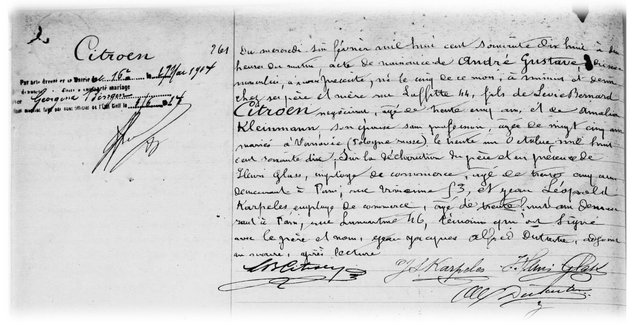
né Citroen ; marié Citroën
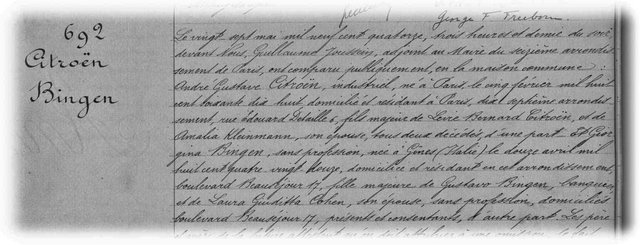
ci-dessus: acte de naissance et acte de mariage; source: archives.paris image 15 et image 4
Citroën 2CV l'époque du 'flower power'
dans l'ancien camp Gallo-Romain du Pech le Balmes (près de St.Jean-de-Minervois)
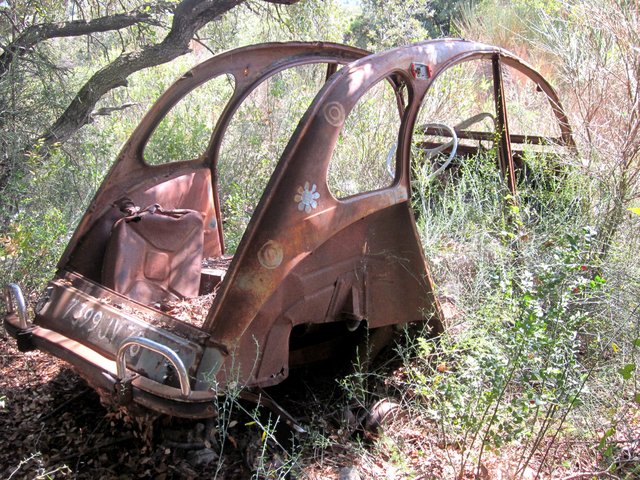
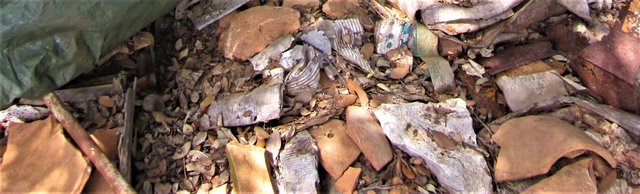
Après les fouilles dans le camp Gallo-Romain.
Citroën fourgonnette près de la Villa Nova
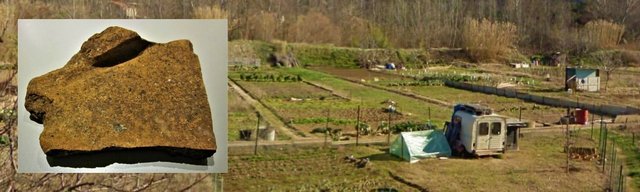
Une Citroën Acadiane qui finit ses jours comme Cabane de Rangement dans les jardins à Villeneuve-Minervois et une TUILE originaire de la villa Gallo-Romaine (1er siècle) au même endroit. |
Citroën 2CV AK350 1964 à La Livinière
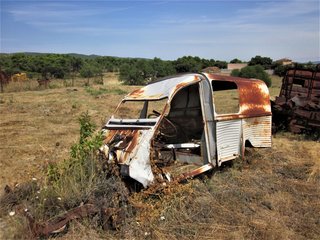
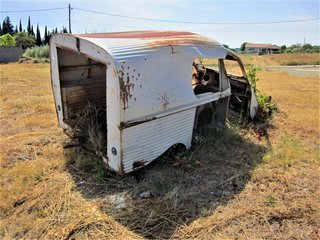
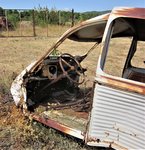
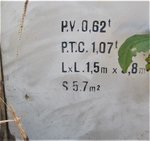
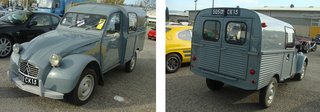
Citroën 2CV AZU 1955-1960
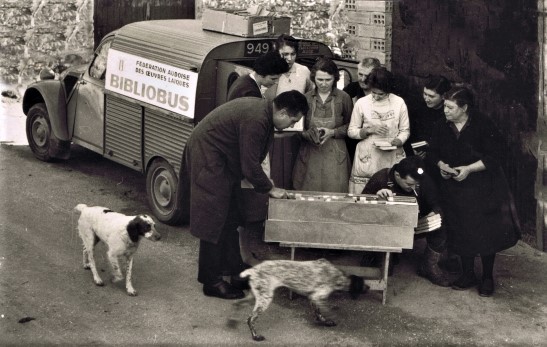
En 1961 la Fédération Audoise met en place son premier Bibliobus. Une 2CV fourgonnette distribue la lecture en milieu rural !Source et autorisation: Robert Delon. Ce qui concerne l'histoire de la 2CV, voir 2cvClubsFrance et 2CV.legende.
|
Citroën Rosalie 1932-1938 à Laure-Minervois
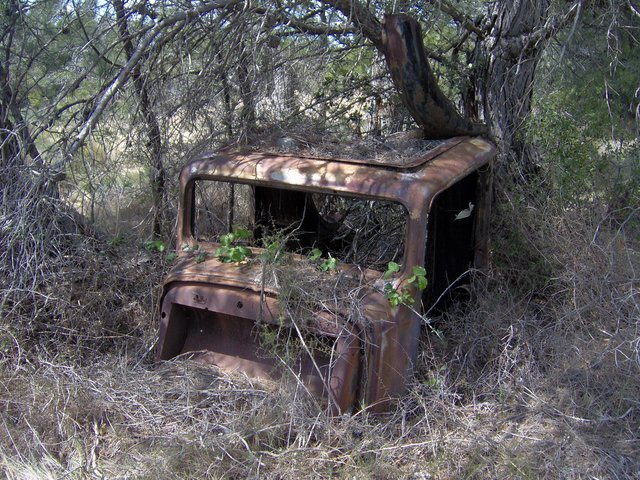
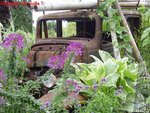
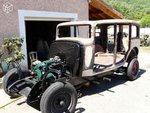
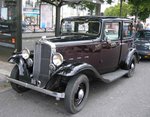
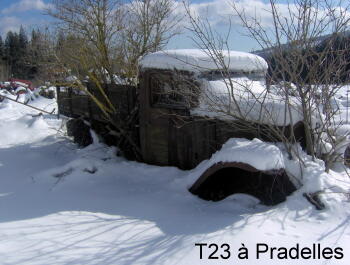
Au début j'avais identifié cette beauté comme une Citroën utilitaire type T23. Mais le toit ouvrant raconte une autre histoire: c'est une Citroën C4 'Rosalie' berline, après transformée en pick-up. Voir mon post sur la transformation et le réemploi des voitures. |
Identifiée comme étant une Citroën Rosalie grâce aux photos chasseur-de-rouille et lecruchon
Retour à l'index des Voitures Historiques
 (7064 Visites)


